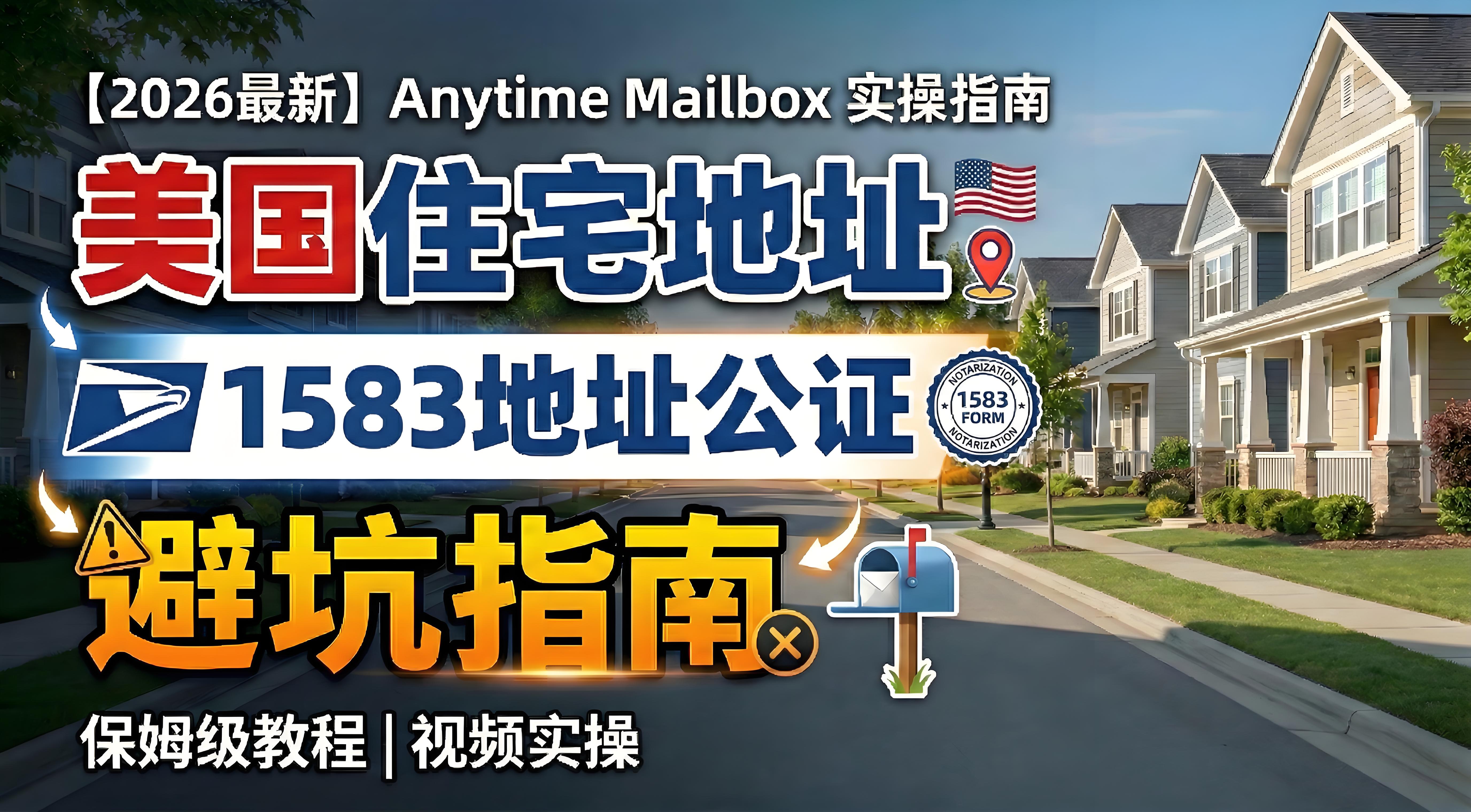
【2026最新】美国住宅地址租赁保姆级教程(Anytime Mailbox 实操与 1583地址公证避坑指南)
美国真实住宅地址租赁完整教程(Anytime Mailbox 实操指南)
本教程详细整理如何通过 Anytime Mailbox 租赁美国真实住宅地址,并完成 USPS 1583 表格在线公证认证流程。
包含材料准备、地址筛选、完整 1583 在线公证细节、审核流程及常见失败案例。
🎁 专属邀请奖励
通过专属邀请链接注册,可获得 $10 亚马逊礼品卡奖励:
👉 https://anytimemailbox.referralrock.com/l/1SINDRIHUA85/
- 奖励查看:注册成功并激活后,右上角可看到奖励余额。
- 注意事项:建议在注册前先通过邀请链接进入,否则可能无法获得奖励。
⚠️ 重要说明(强烈建议阅读)
整个操作流程 步骤较多、耗时较长、细节繁琐,且存在多个容易踩坑的环节(尤其是 1583 在线公证部分)。
强烈建议:
- 先完整阅读本教程一遍
- 再结合视频教程一起操作(视频教程会更直观演示实际界面流程)
一、注册前准备材料
1. 必备资料
- 护照(有效期内)
- 身份证地址英文翻译(建议 Google 翻译或与翻译件保持一致)
- 收件地址英文翻译(如与身份证不同)
- 地址证明翻译件(必须翻译机构盖章)
2. 当前可用地址证明文件(四选一)
⚠️ 注意:身份证已不可作为地址证明
- Home or Vehicle Insurance Policy(家庭或车辆保险单)
- Current Lease(租赁合同)
- Vehicle Registration Card(车辆登记卡)
- Mortgage or Deed of Trust(房产抵押/信托契约)
📝 翻译要求:必须为翻译机构盖章件(某宝搜索“证件翻译”)。参考价格:车辆登记卡翻译约 40 RMB。
二、筛选真实住宅地址(核心)
进入官网 → 点击 Locations。推荐选择华人较多的 New York 或 California(洛杉矶)。
1. 地址必须满足两个条件(必须同时满足)
- RDI:
Residential - CMRA:
N
2. 核验地址工具
- Smarty:https://www.smarty.com/products/single-address
- USPS:https://tools.usps.com/zip-code-lookup.htm
3. 选择地址建议
- 建议选择 $10 以上套餐,比较容易出居民地址。
- 查看 “Full Details” 了解详细收费。
- 注意是否支持你需要的服务。
4. 地址配套服务说明
| 服务名称 | 中文说明 |
|---|---|
| Open & Scan | 拆信扫描 |
| Recycling | 丢弃 |
| Forwarding | 原封转寄 |
| Shredding | 销毁 |
| Check Deposit | 存支票(部分地址无此服务) |
| Local Pickup | 本地自取 |
三、注册与支付流程
1. 创建账号
准确填写以下参数,并通过邮箱验证码激活:
- Mailbox:选择的邮箱类型
- 姓名:拼音拼写
- 地址:建议与翻译文件一致
- 邮箱:常用邮箱
- 电话:联系电话
- 密码:设置密码
2. 绑定支付
- 支付方式:使用外币卡。
- 额外费用:部分州有税费。
- 确认条款:勾选
I understand。 - 激活:点击
Activate Mailbox(成功后进入后台)。
四、激活地址与公证审核(四大阶段)
⚠️ 这是整个流程最容易出问题的部分,请认真阅读。
第一阶段:验证资格与填写基础信息
1. 验证资格流程
进入激活流程后,按以下参数进行选择:
- 条款同意:页面下拉到底部,点击
I accept。 - 弹窗 1(使用类型):选择
For personal use(个人使用)。 - 弹窗 2(身份选择):建议优先选择前四个选项之一(一般个人使用选择常规身份即可)。
- 弹窗 3(来源渠道):选择
YouTube。 - 启动验证:点击
Verification Complete。
2. 填写验证表格 (Verification Form & Online Notarization)
- Do you have a US Social Security No.?:选择
NO - Mailbox Usage:选择
Personal Mailbox
3. 填写身份信息 (Identifications)
- Photo ID:选择
Passport - Photo ID Number:填写 护照号
- Issuing Entity:填写
China - Expiration Date:填写 护照有效期
- Address ID Type:选择
Voter Card(可选项之一)
4. 转寄地址确认
- 系统默认带出身份证地址,如果一致,保持默认**
NO**
如果与你现居住地址或收件地址不同:
- 选择
YES并修改地址。
⚠️ 重点提醒:修改地址后未来如变更需重新 1583 公证(非常麻烦)。
实测:若与身份证一致,可能不会要求展示额外证明。
第二阶段:进入在线公证平台(OneNotary 实操)
系统会跳转至 OneNotary,此时会预扣 $25 公证费(完成后正式入账)。
系统会根据你之前填写的信息自动生成 USPS 1583 表格。
第 1 步:确认 1583 表格信息
请认真检查已生成的表格:
- 姓名拼写
- 护照信息
- 地址信息
- 邮箱及联系方式
- 操作:确认无误后,页面下拉到底部点击
Next。
(⚠️ 如信息有误,后续可能需重新认证)
第 2 步:认证流程说明页面
- 操作:勾选
I agree ……(同意条款)。 - 操作:点击
Proceed to Camera & Connection Check进入设备检测阶段。
第 3 步:启动设备检测
- 操作:弹窗出现后,点击
Check Camera & Connection,系统自动开始检测。
第 4 步:自动检测内容与授权
系统依次检测:网络连接稳定性、摄像头画面、麦克风、音频播放。
- ⚠️ 授权提醒:
浏览器弹出权限请求窗口时,必须点击 允许(Allow),否则无法进入视频公证。
- 💡 设备异常处理:
如果发现没有摄像头、麦克风不可用、使用的是台式机或网络不稳定,不要强行继续。
退出当前页面,通过邮箱链接用另一台设备重新进入。
(更换设备不重复扣费,只要公证未完成即可)。
第 5 步:执行设备检测
- 流程:同意条款 → 检测摄像头 → 检测网络 → 检测麦克风。
(如不合适,按上步邮件换设备重进)。
第 6 步:个人信息和验证方式设置
- Personal Details(姓名/生日):按实际填写。
- Identity Verification(验证方式):系统默认 SSN,**必须手动更改为:
Biometric Verification (doesn't require SSN)** - Home Address(家庭地址):填写前文的翻译地址。
- 操作:点击
Start。
第 7 步:语言确认
- 系统提示:你的国家不是英语国家,是否继续用英语?
- 操作:必须选择
YES。
(实测:选 NO 或不选英语会失败。失败后可重新认证,不重复收费)。
第 8 步:手机扫码生物验证
出现二维码后,按以下步骤操作:
- 用手机相机扫描(需要美国代理网络)
- 国家选择:
中国 - 拍摄护照
- 自拍人脸识别
- 操作:完成后点击
Proceed。
第 9 步:上传地址证明翻译件
上传前文准备的四选一文件(保险单/租赁合同/车辆登记卡/抵押文件)。
- ⚠️ 要求:必须为翻译机构盖章版本。
- 操作:上传完成后点击
Proceed。
第 10 步:视频公证环节(建议参考视频实战)
- 匹配公证人:页面提示 All Set! Wait for a Notary → 点击
Got It等待。 - 接入公证人:弹出公证人头像 → 点击
Connect。
常见问答实录参考**:
Q: 请说出你的全名? / A: [你的拼音全名]
Q: 你签署什么表格? / A:
1583Q: 是否知晓授权录音? / A:
YESQ: 用途? / A:
For myself签字流程:在表格
13a Applicant处签名,公证人会在14a Witness处签名。完成后等待对方结束。认证结束:弹出评分页面 → 点击
Complete→ 页面显示Thank you。
常见失败案例与经验总结
- 网络差会导致断线。
- 英语选择错误会导致失败。
- 短时间重复连接可能连到同一个公证人。
- 眼神频繁看翻译软件可能会被终止公证。
- 💡 核心建议:提前准备同声翻译软件并放在不明显位置,保持自然,网络必须稳定。
第三阶段:邮件审核阶段
在线公证完成后,你的邮箱会依次收到 5 封邮件:
- OneNotary 认证文件下载
- $25 账单
- 认证成功通知
- 资料接收通知
- 审核中通知
此时后台状态进入审核阶段,通常需要 2-3 个工作日。
第四阶段:审核完成与正式启用
大概一个工作日后,就会收到成功激活地址的邮件;
如果有用邀请链接,也会同步收到一个奖励邮件,里面是亚马逊 10 刀的兑换码。
- ✅ 地址正式可用
- ✅ 可正常收件
📱 进阶建议:建议下载 Anytime Mailbox 官方 App 实时查看邮件动态,方便后续操作。